대진표 만들기
참가자 입력
참가자 이름을 한 칸에 한 명(한 팀)씩 입력합니다. 위에서 “복식”을 고르면 한 명씩 입력한 이름으로 자동으로 페어를 만듭니다. 정해진 페어만 직접 고를 수도 있습니다. 명단을 복사해 한 번에 붙여 넣을 수도 있습니다.
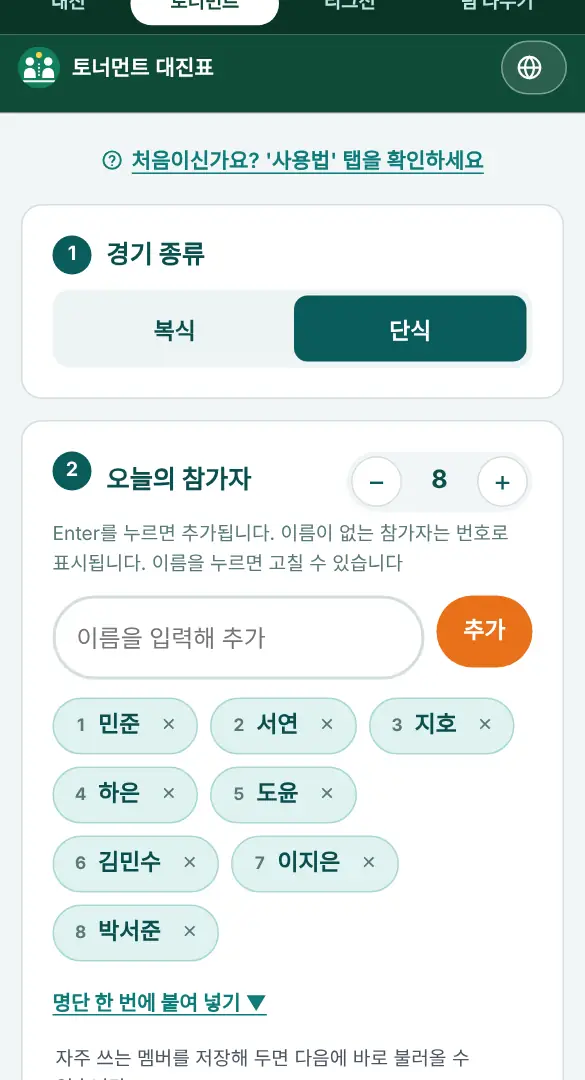
형식 선택
'토너먼트' 또는 '예선 리그 → 결승 토너먼트'를 고릅니다. 예선 리그는 조 수와 조별 진출 인원을 정합니다. 3·4위전 여부도 고를 수 있습니다.
대진 방식 선택
'입력 순서대로 시드'는 위에 쓴 사람일수록 강자로 보고, 1번과 2번 시드는 결승까지 만나지 않습니다. '무작위 추첨'은 추첨으로 정합니다. 인원이 8명, 16명 등이 아니면 부전승이 자동으로 들어갑니다.
만들기 버튼 누르기
'대진표' 탭에 대진표가 표시됩니다.

대회 진행
승자 입력
경기를 누른 뒤 이긴 쪽을 누릅니다. 점수도 입력할 수 있습니다(선택). 승자는 다음 경기로 자동 진출합니다. 잘못 입력했으면 다시 누르거나 '결과 지우기'를 쓰세요.

다음 경기 확인
'다음 경기'에는 대진이 정해졌지만 아직 하지 않은 경기가 나옵니다. 파란 테두리 경기는 지금 할 수 있는 경기입니다.
예선 리그 순위
승수, 득실차(점수 입력 시), 승자승 순으로 순위를 정합니다. 조의 모든 경기가 끝나면 결승 토너먼트에 이름이 들어갑니다.
모두와 공유 (실시간 보기)
실시간 보기 링크 보내기
'실시간 보기 링크 복사'를 눌러 단톡방에 붙여 넣으세요. 진행자가 결과를 입력할 때마다 링크를 연 모든 사람의 화면이 자동으로 바뀝니다.
QR 코드 보여 주기
링크 버튼 옆 QR 코드 버튼을 누르면 QR 코드가 나옵니다. 현장에서 휴대폰 카메라로 찍으면 됩니다.

보는 사람이 자기 이름 선택
링크를 연 사람은 자기 이름을 고르면 자기 경기가 노란색으로 강조되고 다음 경기와 상대를 볼 수 있습니다. 결과 입력은 진행자만 할 수 있습니다.

결과 복사
'결과 복사'로 경기 결과를 글로 만들어 단톡방에 보낼 수 있습니다.
페어와 배치를 직접 정하기
복식
위에서 “복식”을 고르면 한 명씩 입력한 이름으로 자동으로 페어를 만듭니다. 정해진 페어만 직접 고를 수도 있습니다.
시드 직접 정하기 (선택)
정한 사람(페어)은 그 시드 위치에 들어갑니다. 나머지는 위의 배치 방법대로 들어갑니다.
조 직접 정하기 (선택)
정한 사람(페어)은 그 조에 들어갑니다. 나머지는 자동으로 나눕니다.
⇄ 바꾸기
바꿀 두 개를 차례로 탭하세요.
함께 쓰기
도구 바꾸기
화면 맨 위의 바에서 대진 만들기·토너먼트·리그전·팀 나누기 네 가지 도구를 언제든 바꿀 수 있습니다.
다른 도구로 넘기기
결과 아래 버튼을 누르면 이름을 다시 입력하지 않고 다른 도구를 열 수 있습니다. 예를 들어 팀 나누기 결과로 바로 토너먼트표나 리그표를 만들 수 있습니다.
이럴 때는
공유한 화면이 바뀌지 않을 때
주최자의 기기가 인터넷에 연결되어 있는지 확인하세요. 보는 사람은 링크를 다시 열면 최신 상태가 됩니다. 멤버를 바꾼 뒤에는 새 링크나 QR 코드로 다시 공유하세요.
자주 묻는 질문은 도구 페이지에 있습니다.
자주 묻는 질문 보기토너먼트 대진표 · tournament-bracket.matchgen.workers.dev