Einen Turnierbaum erstellen
Spieler eingeben
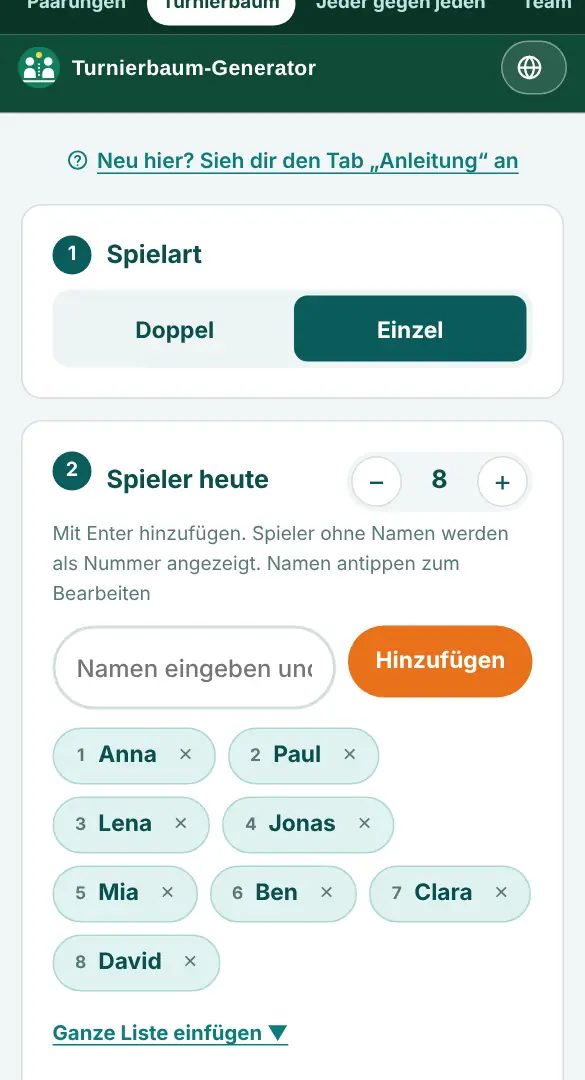
Einen Spieler (oder ein Team) pro Feld eingeben. Wählen Sie oben „Doppel“ – dann werden aus den einzeln eingegebenen Namen automatisch Paare gebildet. Feste Paare können Sie selbst wählen. Sie können auch eine ganze Liste auf einmal einfügen.
Format wählen
Wähle „K.-o.-System“ oder „Gruppenphase → K.-o.-Runde“. Für die Gruppenphase legst du die Zahl der Gruppen und der Weiterkommenden fest. Du kannst auch ein Spiel um Platz 3 wählen.
Auslosung wählen
Bei „In Eingabereihenfolge setzen“ gelten weiter oben stehende Spieler als stärker, und die Setzplätze 1 und 2 können sich erst im Finale treffen. „Zufällige Auslosung“ entscheidet per Los. Freilose werden automatisch ergänzt, wenn die Zahl nicht 8, 16 usw. ist.
Auf den Erstellen-Button tippen
Der Turnierbaum erscheint im Tab „Turnierbaum“.

Das Turnier durchführen
Sieger eintragen
Tippe auf ein Spiel und dann auf den Sieger. Du kannst auch das Ergebnis eintragen (optional). Der Sieger rückt automatisch ins nächste Spiel vor. Bei einem Fehler tippe das Spiel erneut an oder nutze „Ergebnis löschen“.

Nächste Spiele prüfen
„Als Nächstes“ zeigt Spiele, deren Spieler feststehen, die aber noch nicht gespielt wurden. Spiele mit blauem Rahmen können jetzt gespielt werden.
Gruppentabellen
Gruppen werden nach Siegen, dann Punktdifferenz (wenn Ergebnisse eingetragen sind), dann direktem Vergleich sortiert. Sind alle Spiele einer Gruppe beendet, kommen die Namen in die K.-o.-Runde.
Mit allen teilen (Live-Ansicht)
Den Live-Link senden
Tippe auf „Live-Link kopieren“ und füge ihn in einen Gruppenchat ein. Bei allen, die den Link geöffnet haben, aktualisiert sich die Anzeige automatisch, sobald der Organisator ein Ergebnis einträgt.
QR-Code anzeigen
Tippe auf den QR-Code-Button neben dem Link-Button. Andere können ihn vor Ort mit der Handykamera scannen.

Zuschauer wählen ihren eigenen Namen
Wer den Link öffnet, kann seinen Namen wählen, um die eigenen Spiele gelb hervorzuheben und das nächste Spiel samt Gegner zu sehen. Nur der Organisator kann Ergebnisse eintragen.

Ergebnisse kopieren
„Ergebnisse kopieren“ macht aus den Ergebnissen einen Text, den du in einen Gruppenchat schicken kannst.
Paare und Plätze selbst festlegen
Doppel
Wählen Sie oben „Doppel“ – dann werden aus den einzeln eingegebenen Namen automatisch Paare gebildet. Feste Paare können Sie selbst wählen.
Setzliste selbst festlegen (optional)
Gewählte Spieler (Paare) kommen auf diesen Setzplatz. Der Rest folgt der Reihenfolge oben.
Gruppen selbst festlegen (optional)
Gewählte Spieler (Paare) kommen in diese Gruppe. Der Rest wird automatisch verteilt.
⇄ Tauschen
Tippe nacheinander auf die zwei, die getauscht werden sollen.
Tools zusammen nutzen
Tool wechseln
Über die Leiste ganz oben wechselst du jederzeit zwischen den vier Tools: Spielpaarungen, Turnier, Jeder gegen jeden und Teams.
Namen an ein anderes Tool übergeben
Die Schaltflächen unter dem Ergebnis öffnen ein anderes Tool, ohne die Namen neu einzugeben. Aus den Teams kann man so direkt einen Turnierbaum oder eine Liga machen.
Wenn etwas nicht klappt
Der geteilte Bildschirm aktualisiert sich nicht
Prüfe, ob das Gerät des Veranstalters online ist. Zuschauer können den Link neu öffnen. Nach geänderten Mitgliedern den neuen Link oder QR-Code teilen.
Häufige Fragen stehen auf der Seite des Tools.
Häufige Fragen ansehenWenn dir dieses Tool geholfen hat, kannst du es auf Ko-fi unterstützen. So bleiben die Tools kostenlos.
☕ Auf Ko-fi unterstützenTurnierbaum-Generator · tournament-bracket.matchgen.workers.dev