Creare un tabellone
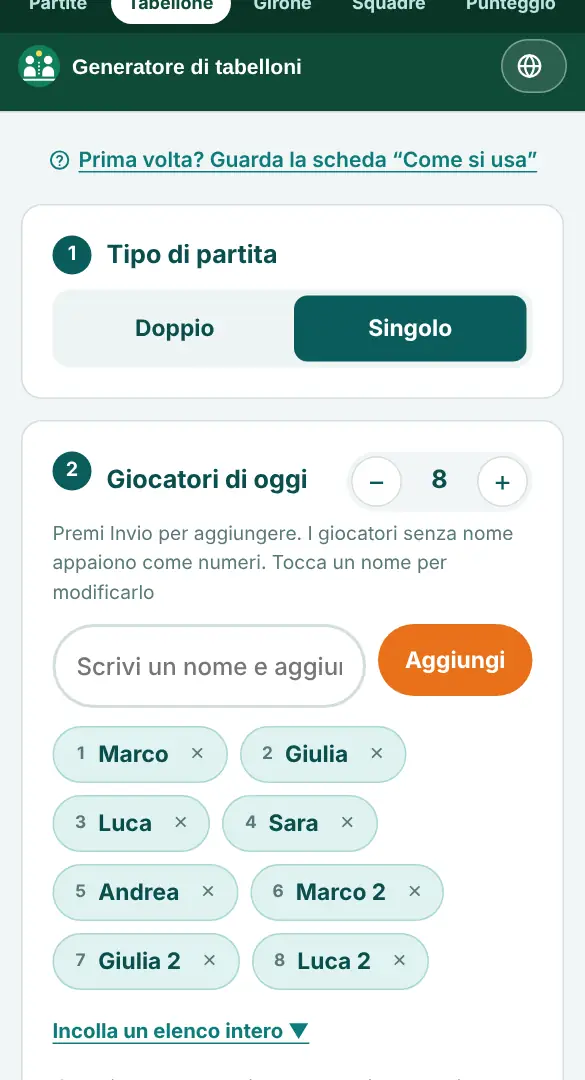
Inserisci i giocatori
Un giocatore (o squadra) per casella. Scegli “Doppio” in alto e le coppie si formano automaticamente dai nomi inseriti uno alla volta. Puoi fissare solo le coppie che vuoi. Puoi anche incollare un elenco intero.
Scegli il formato
Scegli “Eliminazione diretta” o “Gironi → Eliminazione diretta”. Per i gironi, imposta quanti gironi e quanti passano da ciascuno. Puoi anche decidere se giocare la finale per il 3° posto.
Scegli il sorteggio
Con “Teste di serie nell'ordine inserito”, chi è più in alto è considerato più forte e le teste di serie 1 e 2 non si incontrano prima della finale. “Sorteggio casuale” decide a sorte. I bye vengono aggiunti da soli quando i giocatori non sono 8, 16 ecc.
Tocca il pulsante di creazione
Il tabellone appare nella scheda “Tabellone”.

Gestire il torneo
Inserisci il vincitore
Tocca una partita, poi il vincitore. Puoi anche inserire il punteggio (facoltativo). Il vincitore passa da solo alla partita successiva. Se sbagli, tocca di nuovo la partita o usa “Cancella risultato”.

Controlla le prossime partite
“Prossime” mostra le partite con giocatori già definiti ma non ancora giocate. Quelle con bordo blu si possono giocare subito.
Classifica dei gironi
I gironi si ordinano per vittorie, poi differenza punti (se inseriti), poi scontro diretto. Finite tutte le partite del girone, i nomi passano all'eliminazione diretta.
Condividi con tutti (tempo reale)
Invia il link in tempo reale
Tocca “Copia link in tempo reale” e incollalo nella chat di gruppo. Lo schermo di chi ha aperto il link si aggiorna ogni volta che l'organizzatore inserisce un risultato.
Mostra un codice QR
Tocca il pulsante QR accanto al pulsante del link. Gli altri possono inquadrarlo sul posto con la fotocamera.

Chi guarda sceglie il proprio nome
Chi apre il link può scegliere il proprio nome per evidenziare in giallo le sue partite e vedere prossima partita e avversario. Solo l'organizzatore inserisce i risultati.

Copia i risultati
“Copia risultati” trasforma i risultati in testo da inviare nella chat di gruppo.
Imposta coppie e posizioni
Doppio
Scegli “Doppio” in alto e le coppie si formano automaticamente dai nomi inseriti uno alla volta. Puoi fissare solo le coppie che vuoi.
Imposta le teste di serie (facoltativo)
I giocatori (coppie) scelti vanno in quella posizione. Gli altri seguono l'ordine impostato sopra.
Imposta i gironi (facoltativo)
I giocatori (coppie) scelti vanno in quel girone. Gli altri vengono assegnati automaticamente.
⇄ Scambia
Tocca uno dopo l'altro i due da scambiare.
Usare gli strumenti insieme
Cambiare strumento
La barra in alto permette di passare in qualsiasi momento tra gli strumenti — partite, tabellone, girone e squadre.
Passa i nomi a un altro strumento
I pulsanti sotto il risultato aprono un altro strumento senza riscrivere i nomi. Ad esempio, puoi trasformare subito le squadre in un tabellone o in un girone.
Risoluzione dei problemi
La schermata condivisa non si aggiorna
Verifica che il dispositivo dell'organizzatore sia online. Chi guarda può riaprire il link per vedere lo stato più recente. Dopo aver cambiato i membri, condividi il nuovo link o codice QR.
Le domande frequenti sono nella pagina dello strumento.
Vedi le FAQSe questo strumento ti è stato utile, puoi sostenerlo su Ko-fi. Aiuta a mantenere gli strumenti gratuiti.
☕ Sostieni su Ko-fiGeneratore di tabelloni · tournament-bracket.matchgen.workers.dev